Om vertrouwelijke of privacy gevoelige informatie veilig van A naar B te verzenden kun je e-mail versleutelen. Dit verzekert de zender dat de informatie enkel door B kan wordt gelezen en verzekert de ontvanger dat er onderweg niets aan het bericht is gewijzigd. In deze blog een uitleg hoe dat versleuteld e-mailen met Outlook nu precies werkt.
Veilig bestanden versturen en ontvangen via SecuDoc
Onderstaande blog post beschrijft de handelingen die nodig zijn om via certificaatuitwisseling beveiligd te kunnen e-mailen. Niet zo technisch ingesteld en toch graag veilig bestanden uitwisselen? Probeer dan eens gratis 30 dagen SecuDoc. Meer hierover weten? Neem dan contact op met sales, we bespreken graag de mogelijkheden.
EFAIL
Eerst nog even naar de actualiteiten. In april meldden diverse media dat beveiligd mailen d.m.v. certificaten onveilig zou zijn. Onder de noemer EFAIL werd de wereld in gebracht dat versleutelde e-mails onder bepaalde voorwaarden ingelezen kunnen worden. De berichtgeving was nogal negatief, aangezien het vooral ging om fouten in bepaalde mailclients. Ondertussen druppelen de eerste updates binnen die de problemen moeten voorkomen. Al met al kan gesteld worden dat beveiligd mailen d.m.v. certificaten in ieder geval veiliger is dan e-mailen zonder versleuteling.
Beveiliging van e-mail
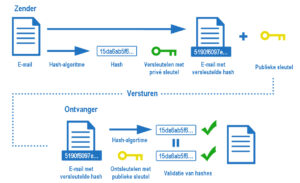
Allereerst moeten zender en ontvanger een Digitaal ID in de vorm van een certificaat hebben. Deze worden uitgegeven door een Certificaat Autoriteit (CA), zoals bijvoorbeeld Comodo, Symantec of GlobalSign. Zo’n certificaat bestaat uit twee delen, namelijk een privé deel en een publieke deel. Die delen worden ook wel sleutels genoemd. Met het publieke deel van een certificaat kan de data worden versleuteld. Deze versleutelde data kan vervolgens alleen worden geopend met het privé gedeelte van de certificaat. Andersom is ook mogelijk en wordt gebruikt voor het verifiëren van de integriteit van de inhoud van de data. Oftewel: is er tussen verzenden en ontvangen niets gewijzigd in de inhoud.
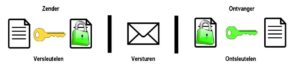
Dit systeem van certificaten en sleutels en het beheer ervan wordt een Public Key Infrastructure genoemd. Dit biedt een tweetal mogelijkheden met betrekking tot het beveiligen van e-mail: het digitaal ondertekenen en het versleutelen van de e-mail. Beiden worden komende paragrafen uitgelegd.
Digitaal ondertekenen
Door een e-mail te versleutelen met de privé sleutel is deze mail enkel te lezen door ontvangers met de publieke sleutel. De privé sleutel houdt je logischerwijs voor jezelf, het publieke deel is openbaar en dus voor iedereen toegankelijk. Dit lijkt niet zo zinvol, omdat iedereen deze e-mail kan ontcijferen, maar toch is dit nuttig. Er is namelijk maar één sleutel die het bericht zo kan versleutelen dat de publieke sleutel dit kan ontcijferen, namelijk de bijbehorende privé sleutel. De ontvanger van de e-mail weet nu zeker dat dit bericht inderdaad afkomstig is van de eigenaar van het certificaat en dat er niets aan dit bericht gewijzigd is.
Versleutelen
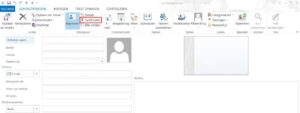
Het versleutelen van een e-mail werkt andersom. De e-mail wordt namelijk versleuteld met de publieke sleutel. Hierna is deze alleen te openen met de privé sleutel. Hierdoor kan alleen de eigenaar van het certificaat deze mail nog ontsleutelen. Dit is dus een goede methode om veilig mail te ontvangen. Belangrijk: dus niet de zender, maar de ontvanger is de eigenaar van het certificaat! Om iemand anders veilig een versleutelde e-mail te kunnen verzenden, moet de ontvanger een certificaat hebben aangeschaft. En het publieke deel van dit certificaat moet dus gedeeld worden met de andere kant.
Hoe werkt versleuteld e-mailen in Outlook?
Outlook bevat een protocol (S/MIME) om gebruik te kunnen maken van versleuteld e-mailen. Eerst moet een digitaal ID worden ingesteld op basis van een certificaat. Belangrijk: Let op dat het mailadres waarop het certificaat wordt aangevraagd overeenkomt met het e-mailadres van de persoon/mailbox die het certificaat gaat gebruiken. Logischerwijs kan met een digitaal ID op naam van ‘info@mailadres.nl’ niet gemaild worden door ‘jan@mailadres.nl’, het certificaat is tenslotte bedoeld om de identiteit te garanderen.
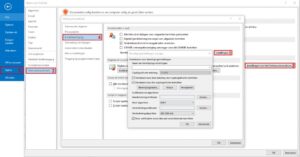
Nadat deze is aangeschaft en geïnstalleerd kan het digitaal worden aangemaakt in Outlook via ‘Bestand -> Opties -> Vertrouwenscentrum -> Instellingen voor het Vertrouwenscentrum… -> E-mailbeveiliging -> Instellingen’. Hier kan het certificaat worden geselecteerd via de knop ‘Kiezen’.